



- トップ >
IPP印刷の利用について(対象:2012年度在籍予定者)
はじめに
2011年度からの 新アカウント(ITCアカウント)の発行に伴い、 旧アカウント(三田ITC情報ネットワークアカウント)のサービスは2011年度末で終了します。
2012年度も慶應に在籍しIPP印刷を利用する方は、個人パソコンに設定しているユーザー名とパスワードを 新アカウント に変更しないと IPP印刷が出来なくなるのでご注意ください。
※旧アカウント でのIPP印刷は、2012年5月6日(日)まで利用可能です
新・旧アカウントの確認
-
自分が利用しているユーザー名が、新・旧どちらのアカウントか分からない場合は、以下のリンク先の表にてご確認ください。
設置パソコンおよび プリンタ / ネットワーク等をご利用の方へ(対象:2012年度在籍予定者) -
プリンタ印刷時、タッチパネルに入力しているユーザー名が新アカウントである場合、設定を変更をする必要はありません。
-
新アカウントをまだ取得していない方は、大学院校舎地階の三田ITC にてアカウント発行手続きをしてください。
IPPアカウント変更方法
※以下の手順は Windows 用です
※Mac OS X 10.6 でIPPの設定をしている方は キーチェーン登録 を参照し、アカウントを変更してください
-
Windows 7: [スタート] - [デバイスとプリンタ] をクリックします。
Windows XP:[スタート] - [設定] - [プリンタとFAX] をクリックします。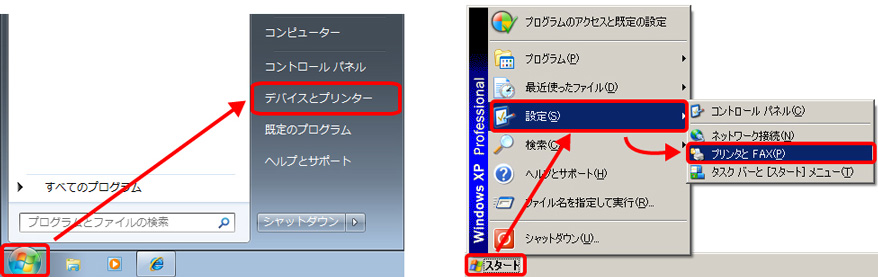
-
Windows 7:[プリンタ]をクリックし、ウィンドウタブの [プリントサーバー プロパティ] をクリックします。
Windows XP:[RGate IPP Printer] を右クリックし [プロパティ] をクリックします。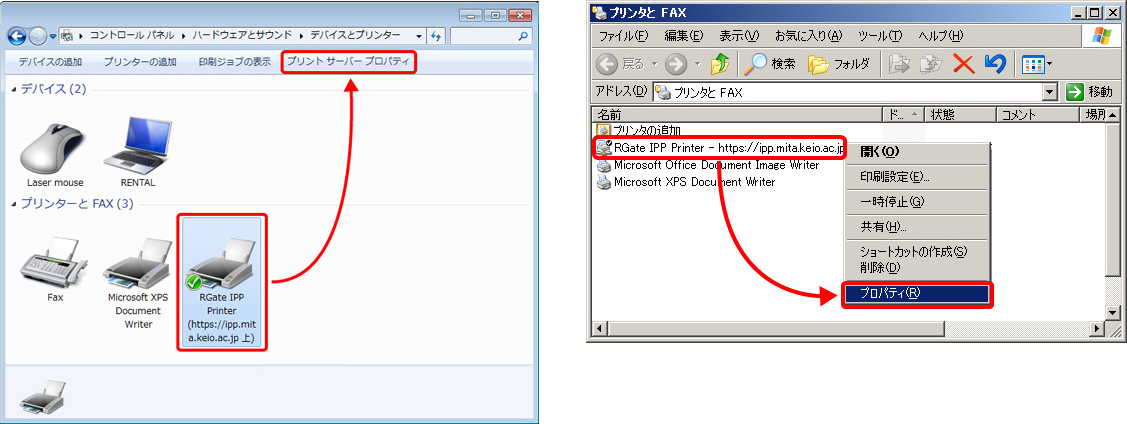
-
Windows 7・XP:[プロパティ]から <ポート> タブをクリックします。
<IPPプリンタのポート>(RGate IPP Printer)を選択し、<ポートの構成>をクリックします。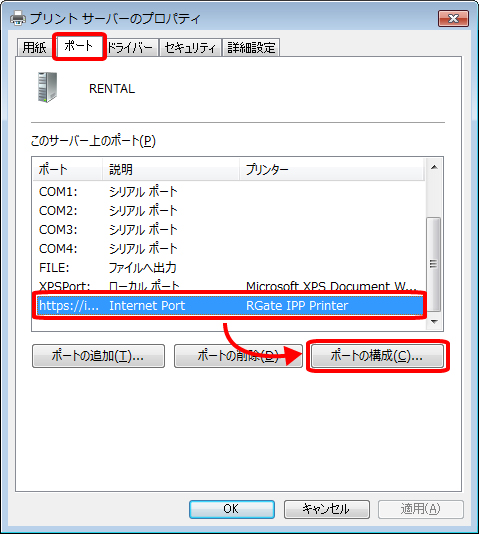
-
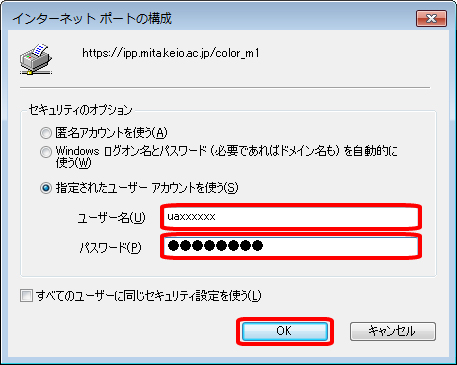
Windows 7・XP:[インターネットポートの構成]が表示されます。
[ユーザー名] と [パスワード] を 新アカウント に変更し、<OK>ボタンをクリックします。
※「プリンタの設定保存が出来ませんでした。操作を完了できませんでした。」というメッセージが表示される 場合がありますが、パスワードの変更は実行されていますので、<OK>ボタンをクリックしてください
-
以上で変更作業は終了です。
新アカウントでのIPP印刷が可能か確認してみてください。
最終更新日: 2012年2月23日
内容はここまでです。